【楽譜代0円】U-FRETをピアノで使う方法|見方・キー変更・印刷を解説
U-FRET(ユーフレット)をピアノで使う方法は、
「歌詞の上のコードを見て、そのタイミングで右手のコードを変える」だけです。
押さえ方の表示をピアノに切り替え、キー変更で白鍵中心のキーにすれば、楽譜が読めなくても弾き語りできます。
「カポ」の表示があるときだけ、ピアノでは読み替えが必要になります
(この記事の9.で解説しています)。
「ピアノで弾き語りしたいけど、楽譜が読めない」
「楽譜を買おうと思ったら、1曲ごとにお金がかかる」
「U-FRETって聞いたことあるけど、あれギター用でしょ?」
こんな風に思っていませんか?
U-FRETは、ピアノ弾き語りでも使えます。しかも楽譜代は0円なんです。

こんにちは!
私かみむらは、ピアノ未経験から弾き語りを始めました。 今では、U-FRETのコード進行を見れば、知っている曲なら初見でスムーズに弾けるようになりました。
そして今は講師として、大人の初心者さんから小学生まで10名以上に弾き語りを教えています。 そのレッスンで使っている教材も、U-FRETですよ。
この記事では、
- U-FRETとは何か(なぜピアノでも使えるのか)
- 曲の探し方
- コード譜の見方・読み方(ピアノ表示への切り替え)
- キー変更・自動スクロール・印刷の使い方
- 「カポ」「簡単弾き」表示をピアノで読み替える方法
- PC/タブレット/スマホの使い分け
を、ピアノ弾き語り目線でまとめました。
※U-FRETの機能や画面は変わることがあります。この記事の内容は執筆時点のもので、機能の名称や有無には「(※要確認)」を付けています。実際の画面で確認しながら読んでみてください。
1. U-FRET(ユーフレット)とは?ギター向けなのにピアノで使える理由
U-FRET(ユーフレット)は、J-POPを中心とした曲のコード譜が無料で見られるサイトです。
※コード譜(=歌詞の上に「C」「G」「Am」のようなコードネームが書いてある譜面)のことです。五線譜ではありません。
もともとはギター弾き語り向けのサイトとして知られています。 だから「ピアノには関係ない」と思っている人も多いと思います。
でも、ちょっと考えてみてください。
コードは、楽器を問わず共通のルールなんです。
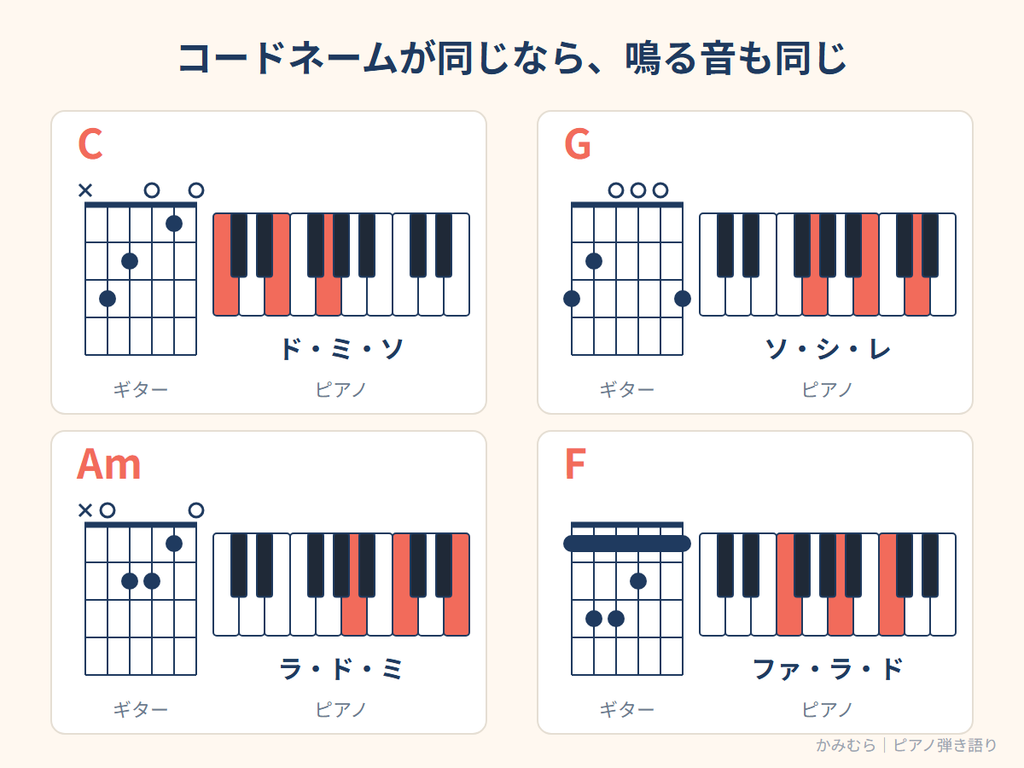
たとえば「C」というコードは、
- ギターなら、指定の弦を押さえて鳴らす
- ピアノなら、ド(C)・ミ(E)・ソ(G)を同時に鳴らす
というだけの違いで、鳴っている音の組み合わせは同じです。
「G」ならソ(G)・シ(B)・レ(D)。 「Am」ならラ(A)・ド(C)・ミ(E)。 「F」ならファ(F)・ラ(A)・ド(C)。
つまり、コードネームさえ読めれば、ギター用のコード譜はそのままピアノで弾けます。 これがU-FRETをピアノで使える理由です。
五線譜のように「ト音記号の何番目の線が何の音で…」と読む必要はありません。 アルファベットを見て、決まった3つの音を押さえるだけですよ。
楽譜が読めない大人の初心者にとって、これほど相性のいい教材はないと私は考えています。
→関連記事:
2. 楽譜を買う vs U-FRET、コスパ比較
ここで、かみむららしくコスパの話をしておきますね。
ピアノの弾き語り用の楽譜(ピアノ譜)は、ネットのダウンロード販売なら1曲数百円程度のものが多い印象です。 ※価格は販売サイトや曲、アレンジによって異なります。あくまで一般的な目安として読んでください。
仮に1曲300円として計算してみましょう。
| 曲数 | 楽譜を買う場合(1曲300円と仮定) | U-FRET |
|---|---|---|
| 1曲 | 300円 | 0円 |
| 10曲 | 3,000円 | 0円 |
| 30曲 | 9,000円 | 0円 |
300円 × 30曲 = 9,000円です。
「1曲300円なら大したことない」という意見もあると思います。 でも、初心者のうちは**「買ってみたけど難しすぎて弾けなかった」**ということがよく起きます。
ピアノ譜は、五線譜で右手も左手も細かく書かれていることが多いです。 楽譜が読めない人にとっては、買った瞬間に「タンスの肥やし」ならぬ「フォルダの肥やし」になりがちです。
一方U-FRETなら、
- 気になった曲を片っ端から開いて
- コードの種類や難しさを確認して
- 弾けそうなら練習する
という「お試し」が、何曲でも0円でできます。
この**「試すコストが0円」**というのが、U-FRETの一番のコスパの良さだと思っています。
※もちろん、きっちりアレンジされたピアノ譜にはピアノ譜の良さがあります。上達してから「この曲はしっかりしたアレンジで弾きたい」と思ったら、そのとき買えば大丈夫です。最初の1曲から楽譜代をかける必要はない、というのが私の考えです。
3. U-FRETで曲を探す方法
では、実際の使い方に入っていきましょう。
基本は「曲名」か「アーティスト名」で検索
U-FRETのトップページには検索窓があります(※執筆時点)。 ここに曲名かアーティスト名を入れて検索するのが一番早いです。
検索のコツ
初心者がつまずきやすいのは、曲名の表記ゆれです。
- 英語タイトルとカタカナ表記
- 全角と半角
- 記号(「・」や「!」)の有無
このあたりで検索にヒットしないことがあります。 見つからないときは、アーティスト名で検索して曲一覧から探すのが確実ですよ。
ランキングや新着から探すのもアリ
「弾きたい曲がまだ決まっていない」という人は、ランキングや新着の一覧を眺めるのもおすすめです(※一覧の種類や名称は要確認)。
人気の曲は、多くの人が見ているぶん、弾き語りで定番になっている曲が多いです。
定番曲は難易度が割と低めのものが多く、弾き語り向きの曲がほとんどなのでそこからチョイスするのはかなりお勧めです♪
最初の1曲を探すヒントになると思います。
→ 関連記事:ピアノ弾き語り初心者のおすすめ曲と選び方|最初の1曲を決める5つの基準(近日公開予定)
4. U-FRETのピアノでの見方・読み方
曲のページを開くと、歌詞の上にコードネームが並んだ画面が出てきます。
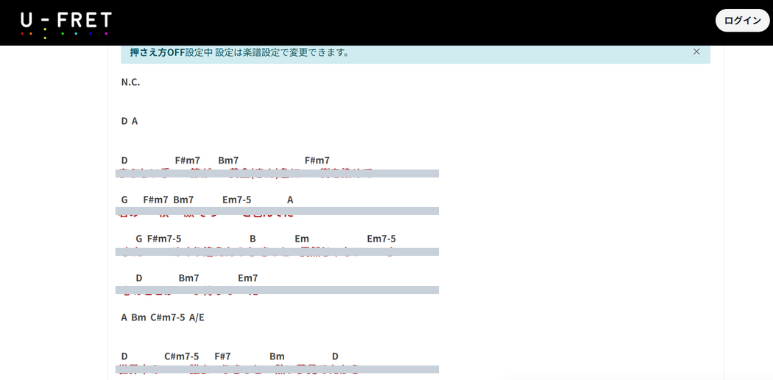
見方の基本は「歌詞のどこでコードが変わるか」
U-FRETのコード譜は、コードネームが歌詞の上に載っています。
つまり、
「この文字を歌うタイミングで、このコードに変える」
というのが一目でわかります。
五線譜のように「何小節目の何拍目」と数える必要はありません。 歌を知っている曲なら、歌詞を目印にコードを変えればOKですよ。
これが「知っている曲なら初見で弾ける」ようになる秘密でもあります。
押さえ方の表示を「ピアノ」に切り替え
U-FRETには、コードの押さえ方(ダイアグラム)を表示する機能があります。 初期状態ではギターの押さえ方が表示されることが多いですが、楽器を「ピアノ」に切り替えると、鍵盤図でのコード表示になります。
U-FRET公式のX(旧Twitter)でも、「押さえ方表示」で「ピアノ」を選ぶとピアノ向けのコード表示に切り替わる、と告知されています。 ※切り替えボタンの位置・名称は執筆時点のものです。サイトのリニューアルで変わることがあるので、実際の画面で確認してください(※要確認)。
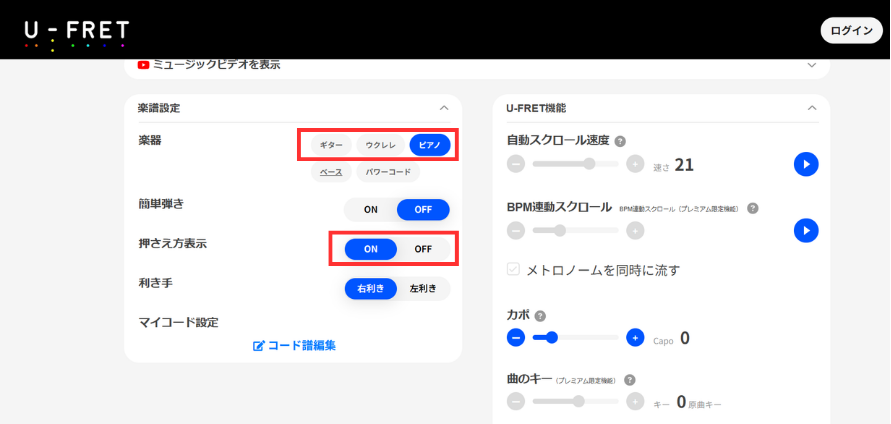
押さえ方表示 「ON」を選択(楽譜表示がいらない場合はOFFでもOK)
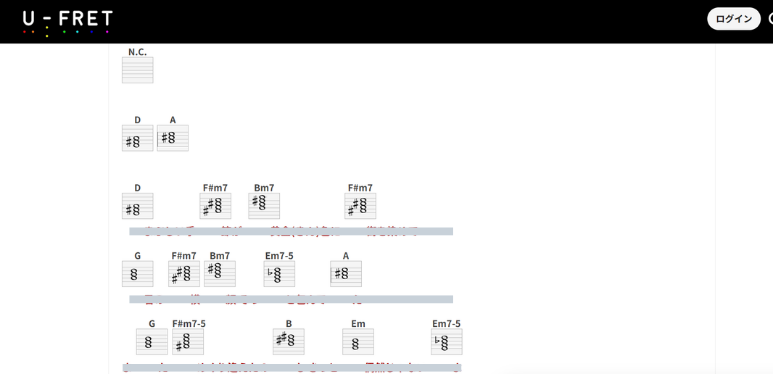
今後、コードを形で覚えるので楽譜表記は不要となります。
また、曲によって転回形を使い分けたりするため、楽譜を読んでいる暇はないです笑
たとえば、
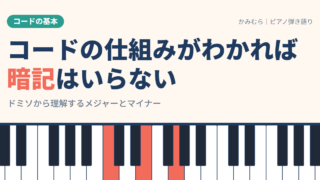
- 「C」=ド・ミ・ソ
- 「Cm」=ド・ミ♭・ソ(真ん中の音が半音下がる)
- 「C7」=ド・ミ・ソ・シ♭(4つ目の音が加わる)
という具合に、ルール(=決まった規則)で音が決まっているからです。
→関連記事:
見たことのないコードが出てきたら
U-FRETを見ていると、「C/E」「Gsus4」「Fmaj7」のような、ちょっと難しそうなコードが出てきます。
初心者のうちは、ここで止まらなくて大丈夫です。
たとえば「C/E」(=分数コード。Cのコードを弾きながら、一番低い音をミ(E)にする、という意味)なら、まずは「C」として弾いてしまえばOKです。 細かいニュアンスは後回しにして、とにかく1曲通すことを優先しましょう。
→ 関連記事:分数コード・7th・sus4の弾き方|ピアノの難しいコードを省略して簡単に
5. U-FRETのキー変更のやり方(弾きやすさと歌いやすさ)
U-FRETを使い倒すうえで、一番大事な機能はキー変更だと私は思っています。
※キー(=曲の音の高さの基準。「ハ長調」「ト長調」など)のことです。キー変更(移調)すると、曲全体の高さが上がったり下がったりします。
U-FRETの曲ページには、キーを上げ下げするボタンがあります(※執筆時点。表示位置や名称は要確認)。 これを押すと、画面上のコードネームがまとめて書き換わります。
使い方①:歌いやすいキーへの変更
原曲のキーだと「サビが高すぎて出ない」ということはよくあります。 特に、女性アーティストの曲を男性が歌う、またはその逆のときですね。
キーを下げれば、全体が低くなって歌いやすくなります。 ピアノは弾く位置がズレるだけなので、ギターのようにカポタスト(=ギターの弦を押さえてキーを変える道具)も要りません。
使い方②:弾きやすいキーへの変更
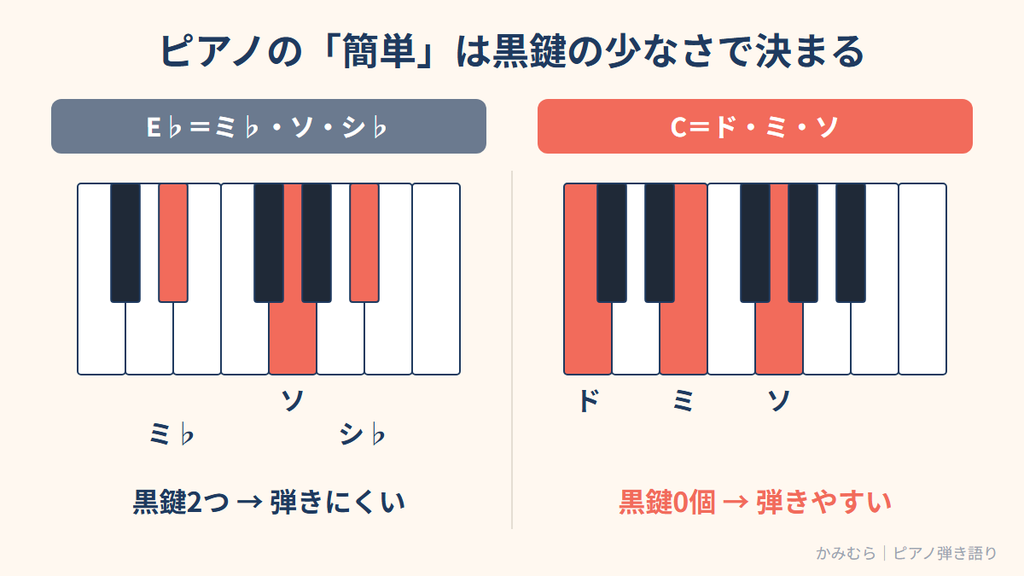
ピアノ初心者にとって、黒鍵がたくさん出てくるコードは弾きにくいですよね。
たとえば「E♭」(=ミ♭・ソ・シ♭)や「B♭」(=シ♭・レ・ファ)などは、黒鍵が混ざるぶん手の形が変わります。
キーを変えて、C・G・Am・Fのような白鍵だけで弾けるコード中心にできれば、一気にラクになりますよ。
ただし、弾きやすさを優先しすぎると、今度は歌いにくくなることもあります。 「歌える」と「弾ける」のバランスを取るのがポイントです。
→ 関連記事:【早見表つき】ピアノ弾き語りのキー変更のやり方|移調・トランスポーズ入門(近日公開予定)
6. 自動スクロールで「ページめくり問題」を解決
弾き語りをしていると、困るのが画面のスクロールです。
両手は鍵盤の上。 でも曲は進んでいく。 画面の下のほうが見えなくなる…。
これを解決するのが、自動スクロール機能です(※執筆時点。名称・操作方法は要確認)。 一定の速さで画面が勝手に下に流れていくので、手を鍵盤から離さずに最後まで弾けます。
自動スクロールのコツ
- 最初は遅めに設定する:初心者は原曲より遅いテンポで弾くことが多い。速すぎると置いていかれる
- 1回通して速さを調整する:曲によって歌詞の量が違うので、ちょうどいい速さは曲ごとに変わる
- 慣れないうちは使わない選択もアリ:スクロールに気を取られて手が止まるなら、印刷した方がラクなこともある
自動スクロールは便利ですが、「画面を追いかけること」に意識を持っていかれると本末転倒です。 自分に合うかどうかは、試してみて判断してください。
🎹 この弾き方は、Instagramのショート動画でも解説しています。 文字だとわかりにくい部分は、動画で手元を見てもらうのが一番早いですよ。
👉 [Instagramはこちら]
7. U-FRETを印刷して使う方法(私的利用の範囲で)
意外と知られていないのですが、U-FRETは紙に印刷して使うのもおすすめです。
実際、私のレッスンでも、PCで表示する生徒さんと並んで、印刷して準備する生徒さんが多いです。
印刷のメリット
| 項目 | 画面で見る | 印刷して見る |
|---|---|---|
| スクロール | 必要(自動スクロールで対応) | 不要。全体が一度に見える |
| 書き込み | できない(アプリによる) | ペンで自由に書き込める |
| 電池・通知 | 充電切れ・通知が気になる | 気にしなくていい |
| 準備 | 端末を開くだけ | 印刷の手間がかかる |
中でも大きいのが、書き込みができることです。
- 苦手なコードに丸をつける
- 「ここで左手を移動」とメモする
- コードの構成音(ド・ミ・ソなど)を書いておく
こういう書き込みが、練習の効率をぐっと上げてくれます。
印刷のやり方
ブラウザの印刷機能を使うか、U-FRET側に印刷用の表示が用意されている場合はそれを使います(※印刷機能の有無・名称は要確認)。
キー変更をしたあとの状態で印刷できるかも、事前に確認しておくといいですよ(※要確認)。 自分の歌いやすいキーで印刷できれば、それが「自分専用のコード譜」になります。
注意:印刷は「私的利用」の範囲で
ここは大事なので、少し強めに言っておきますね。
印刷したコード譜は、自分の練習用(私的利用)にとどめてください。
- 印刷したものをコピーして配る
- SNSやブログに画像で載せる
- 歌詞ごと転載する
といった使い方はNGです。 歌詞には著作権があります。 U-FRETさんのおかげで無料で練習できているのですから、ルールは守って使いたいですね。
8. PC/タブレット/スマホの使い分け
U-FRETは、PC・タブレット・スマホのどれでも見られます(※執筆時点)。 ただ、ピアノ弾き語りで使うなら、向き不向きがあります。
| 端末 | 見やすさ | 置き場所 | かみむら的おすすめ度 |
|---|---|---|---|
| PC | ◎ 画面が大きく一度に多く見える | ピアノの横や上。場所を取る | ○ 練習の準備・確認向き |
| タブレット | ◎ ちょうどいい大きさ | 譜面台に置ける | ◎ 弾きながら見るなら一番 |
| スマホ | △ 文字が小さい | 譜面台に置けるが遠いと見えない | △ 曲探し・移動中の予習向き |
| 印刷 | ○ 全体が見える | 譜面台に置ける | ◎ 書き込みたい人向け |
おすすめの組み合わせ
私のおすすめは、次のような使い分けです。
- スマホ:通勤中などのスキマ時間に、曲を探す・コード進行を眺める
- PCやタブレット:練習するときに譜面台の近くで表示する
- 印刷:じっくり練習したい曲だけ印刷して、書き込みながら使う
「スマホ1台で全部やる」のも不可能ではありません。 でも、ピアノの譜面台に置いたスマホの小さな文字を追いかけるのは、正直かなり目が疲れてしまいます(´;ω;`)
練習時間の効率を考えると、弾くときは大きい画面か紙がいい、というのが私の結論です。
オンラインレッスンでの使い方
私のレッスンは、すべてオンラインで行っています。 その場合、
- 通話用のスマホ(手元を映す)
- U-FRETを表示する端末(PCなど)または印刷した紙
を分けて準備してもらうことが多いです。 1台で「通話」と「コード譜の表示」を両方やると、画面が小さくなって見づらいからです。
→ 関連記事:ピアノのオンラインレッスンに必要なもの|スマホのカメラ位置とスタンド【弾き語り】(近日公開予定)
U-FRETは、コード譜を見るためのサービスです。 メトロノームやコードの聴き取り、録音など、練習をサポートするアプリと組み合わせると、スマホやタブレットがもっと活躍しますよ。
→ 関連記事:ピアノ練習アプリの選び方|初心者が弾き語りで使える無料・有料の見極め方(近日公開予定)
9. 「カポ」「簡単弾き」の表示はピアノでどう読む?
U-FRETの曲ページには、「カポ」や「簡単弾き」といった表示が出てくることがあります(※執筆時点。名称・表示位置は要確認)。 ここはピアノの人が一番誤解しやすいポイントなので、整理しておきますね。
「カポ2」と書いてあったら、ピアノではどうする?
カポ(カポタスト)とは、ギターの弦を押さえて、音の高さをまとめて上げる器具のことです。 「カポ2」なら、画面に書いてあるコードより、実際に鳴る音は半音2つ高いという意味になります。
ギターの人は、カポを付けて画面どおりのコードを押さえれば、原曲の高さで鳴ります。 でもピアノにはカポがありません。 なので、カポ表示のまま画面のコードをピアノで弾くと、原曲より半音2つ低いキーで弾いていることになるんです。
| 画面の表示 | ピアノでそのまま弾くと | 原曲と合わせたいなら |
|---|---|---|
| カポなし | 原曲と同じキー | そのままでOK |
| カポ1 | 原曲より半音1つ低い | キーを+1する |
| カポ2 | 原曲より半音2つ低い | キーを+2する |
| カポ3 | 原曲より半音3つ低い | キーを+3する |
たとえば「カポ2」で「G」と書いてあれば、実際に鳴っているのはGより半音2つ高い「A」です。 ※G(ソ)→ソ♯→ラ、で半音2つです。
ピアノで原曲と合わせたいときは、次のどれかをやれば大丈夫です。
- カポを使わない表示(原曲キーの表示)に切り替えられる場合は、それを選ぶ(※選択肢の有無は要確認)
- U-FRETのキー変更で「+(カポの数)」する
- 電子ピアノのトランスポーズ(=弾く鍵盤はそのままで、出る音の高さだけ変える機能)で「+(カポの数)」に設定する
ただし、原曲と合わせる必要がないなら、カポ表示のまま弾いても問題ありません。 原曲より少し低くなるだけなので、むしろ歌いやすくなることもあります。 自分の声に合っていれば、それが正解ですよ。
※カポとキーの関係は、ギター経験者向けの記事でも詳しく解説しています。
→ 関連記事:ギターとピアノのコードの違い|ギターのコード譜をピアノで弾くコツ【カポ対応】(近日公開予定)
「簡単弾き」はギター目線の「簡単」
U-FRETには、コードを簡単にして表示するような機能(「簡単弾き」など)がある、と紹介されることがあります(※執筆時点。名称・有無・内容は要確認)。
ギター向けの「簡単弾き」系の機能は、ギターで押さえやすいコードになるように調整されていることが多いと考えられます。 たとえばギターのカポタストを使う前提で、コードの表記を変えているケースです。 その場合は、上で説明した「カポ」の読み替えも必要になります。
つまり、ギターにとって簡単=ピアノにとって簡単、とは限らないんです。
ピアノの場合、「簡単かどうか」を決めるのは主に次の2つです。
- 黒鍵が多いかどうか(白鍵中心のほうが初心者はラク)
- コードの種類が多いかどうか(少ないほど覚えやすい)
なので、ピアノで使うときは、
- 簡単弾き系の表示を使うかどうかにこだわらず
- キー変更で白鍵中心のコードになるキーを探す
- 難しいコードは自分で簡略化する(例:「Fmaj7」→まず「F」で弾く)
という使い方がおすすめです。
「簡単弾き」の表示をオンにしたら、かえって黒鍵だらけになった…ということもありうるので、表示を変えたら必ずコードを見直してから練習してくださいね。
10. U-FRETを使うときの注意点
最後に、U-FRETを使ううえでの注意点をまとめておきます。
① コード譜は「正解」ではなく「目安」
U-FRETのコード譜は、原曲を聴いて起こされたものです。 なので、原曲の響きと完全に同じとは限りませんし、同じ曲でも複数の版がある場合もあります。
初心者のうちは、「だいたいこのコードで弾けば、それっぽく聴こえる」くらいの気持ちで使えば大丈夫です。 気になるところがあれば、原曲を聴いて自分の耳で確かめるのも立派な練習ですよ。
② 伴奏の弾き方の記載なし
U-FRETに書いてあるのは、コードネームと、それが変わるタイミングだけです。 「右手で何を弾いて、左手で何を弾くか」は書いていません。
ここがピアノで使うときの最大のポイントで、伴奏の弾き方は自分で決める必要があります。
でも安心してください。 最初は「右手でコード、左手でルート音(=コードの一番下の、名前になっている音。Cならド)」だけで十分ですよ。
→ 関連記事:ピアノ弾き語りの左手は何を弾く?ルート音1つで始める両手伴奏【初心者】 → 関連記事:ピアノ弾き語りの伴奏パターン5選|コードで弾けるリズムと使い分け【初心者】(近日公開予定)
③ 歌詞の扱いへの注意
繰り返しになりますが、歌詞部分をスクショしてSNSに載せる、ブログに転載するといった使い方はやめておきましょう。
練習の記録をSNSに載せたいときは、手元の動画や、コードネームだけをメモしたものにするのが安全です。
④ 広告の表示
無料で使えるぶん、画面には広告が表示されます(※執筆時点)。 これは運営を支える大事な仕組みなので、そういうものだと思って付き合っていきましょう。 広告の表示が気になる場合、有料プランやアプリが用意されているかどうかは公式で確認してください(※要確認)。
11. よくある質問
Q. U-FRETの読み方は?
「ユーフレット」と読みます。 「Uフレット」「U-フレット」と書かれることもありますが、どれも同じサービスです。
「フレット」はギターの指板にある金属の区切りのことで、もともとギター向けのサイトであることがわかる名前になっています。
Q. U-FRETは無料で使える?ピアノでも無料?
執筆時点では、コード譜の閲覧は無料で、ピアノで使う場合も同じです。
そのぶん画面には広告が表示されます。
広告を減らす有料プラン(プレミアム会員など)があると紹介されることもありますが、内容や料金は公式サイトで確認してください(※要確認)。
Q. 楽譜が読めなくてもU-FRETでピアノは弾ける?
弾けます。 U-FRETは五線譜ではなく、歌詞の上にコード名が書いてある「コード譜」だからです。 C・G・Am・Fのような基本のコードの押さえ方さえ覚えれば、知っている曲なら歌詞を目印に弾き始められますよ。
Q. U-FRETにピアノの伴奏の弾き方は書いてある?
書いてありません。
U-FRETに載っているのは、コード名と、それが変わるタイミングだけです。
初心者は「右手でコード、左手でルート音を1音」から始め、慣れてきたら伴奏パターンを増やしていけば大丈夫です。
Q. 「カポ」と書いてある曲は、ピアノでどう弾けばいい?
そのまま弾くと、原曲よりカポの数だけ半音低いキーになります。 原曲と合わせたいなら、キー変更やトランスポーズで「+(カポの数)」すればOKです。 合わせる必要がなければ、カポ表示のまま弾いても問題ありません(詳しくは9.を参照してください)。
U-FRETを使いこなした先にあるもの
ここまで読んで、「思ったより色々できるんだな」と感じてもらえたなら嬉しいです。
U-FRETを使いこなせるようになると、
「弾きたい曲ができる → U-FRETで開く → すぐ弾ける」
というサイクルが回り始めます。
これが、コード奏法で弾き語りをする一番の楽しさだと私は思っています。 楽譜を買いに行く必要も、届くのを待つ必要もありません。 思い立ったその日に、好きな曲の練習を始められます。
私自身、今では知っている曲ならU-FRETを見て初見で弾けます。 でも最初から弾けたわけではありません。 コードを1つずつ覚えて、1曲ずつ弾けるようになって、その積み重ねで今があるんです。
あなたも、まずは1曲。 U-FRETで弾きたい曲を開くところから始めてみませんか?
全体の流れを知りたい人は、こちらの記事で「3ヶ月で弾き語りできるまでの全手順」をまとめています👍
→ 関連記事:ピアノ弾き語り初心者の始め方と練習方法|楽譜なし・3ヶ月で1曲弾ける全手順
まとめ
- U-FRETはギター向けのコード譜サイトだが、コードは楽器共通のルールなのでピアノでもそのまま使える
- 楽譜を買うと1曲数百円程度かかることが多いが、U-FRETなら楽譜代0円。「試すコストが0円」なのが最大のメリット
- 曲はアーティスト名で検索すると見つかりやすい
- コード譜は「歌詞のどこでコードが変わるか」を見るもの。知っている曲なら歌詞を目印に弾ける
- 押さえ方の表示は**「ピアノ」に切り替える**と鍵盤図で確認できる(※執筆時点)
- キー変更は「歌いやすさ」と「弾きやすさ(白鍵中心)」の両方で使う
- 「カポ2」表示を画面どおり弾くと、原曲より半音2つ低い。合わせたいならキーを+2する
- 自動スクロールは便利。ただし最初は遅めに設定する
- 印刷すると書き込みができて練習効率が上がる。印刷・スクショは私的利用の範囲で
- 弾くときはタブレット・PC・印刷、スマホは曲探しや予習向き
- 「簡単弾き」系の表示はギター目線の可能性があるので、ピアノではキー変更と簡略化で調整する
- 機能の名称・有無は執筆時点の情報。実際の画面で確認しよう
「U-FRETの見方はわかったけど、実際に弾いてみるとどこで何をすればいいかわからない」 そんなときは、一度プロと一緒にU-FRETを開いて、1曲目を形にするのが一番の近道ですよ。
楽譜代0円で、好きな曲はいくらでも弾けます。 あとは、最初の1曲を開くだけです。
それではまた他の記事でお会いしましょう^^